Bu yazıda, Windows 11 kurulumunu yani bilgisayara format atma işlemini adım adım ve görsellerle destekleyerek açıklamaya çalışacağım. Format işlemine başlayabilmek için öncelikle bilgisayarınızda bazı temel ayarları yapmanız gerekir. Cihazın güç tuşuna bastıktan hemen sonra F2, F10, F12, Del veya Delete gibi tuşlara basarak BIOS ekranına giriş yapmalısınız. (Bu tuş kombinasyonları bilgisayarın marka ve modeline göre değişebilir.) BIOS açıldığında Boot bölümüne giderek CD ya da USB sürücüsünü ilk sıraya taşımanız gerekir. Ayarları düzenledikten sonra F10’a basıp YES seçeneğini onaylayarak yaptığınız değişiklikleri kaydedebilirsiniz.
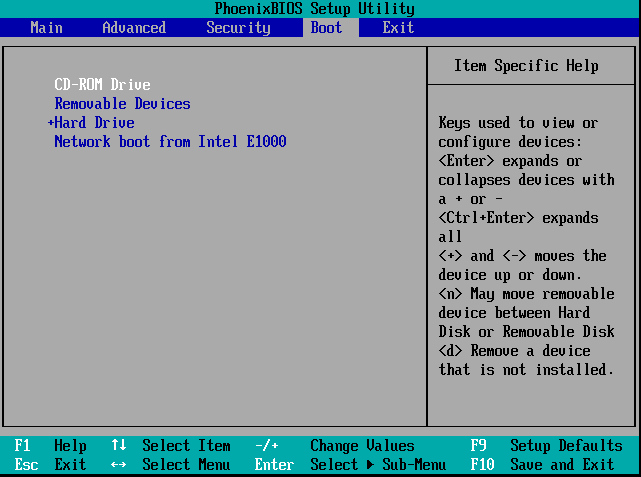
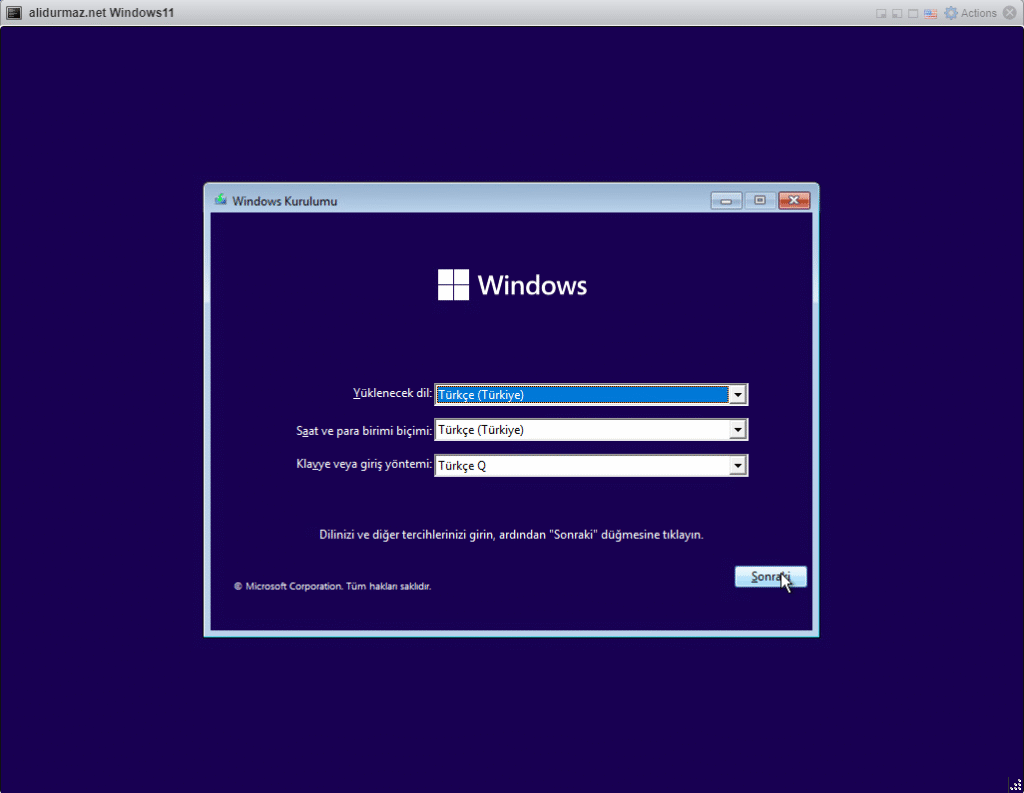
Yüklenecek dili,saat ve para birimi biçimi ve klavye yönetimini belirledikten sonra ileri tıklayın ve kurulum işlemine devam edin.
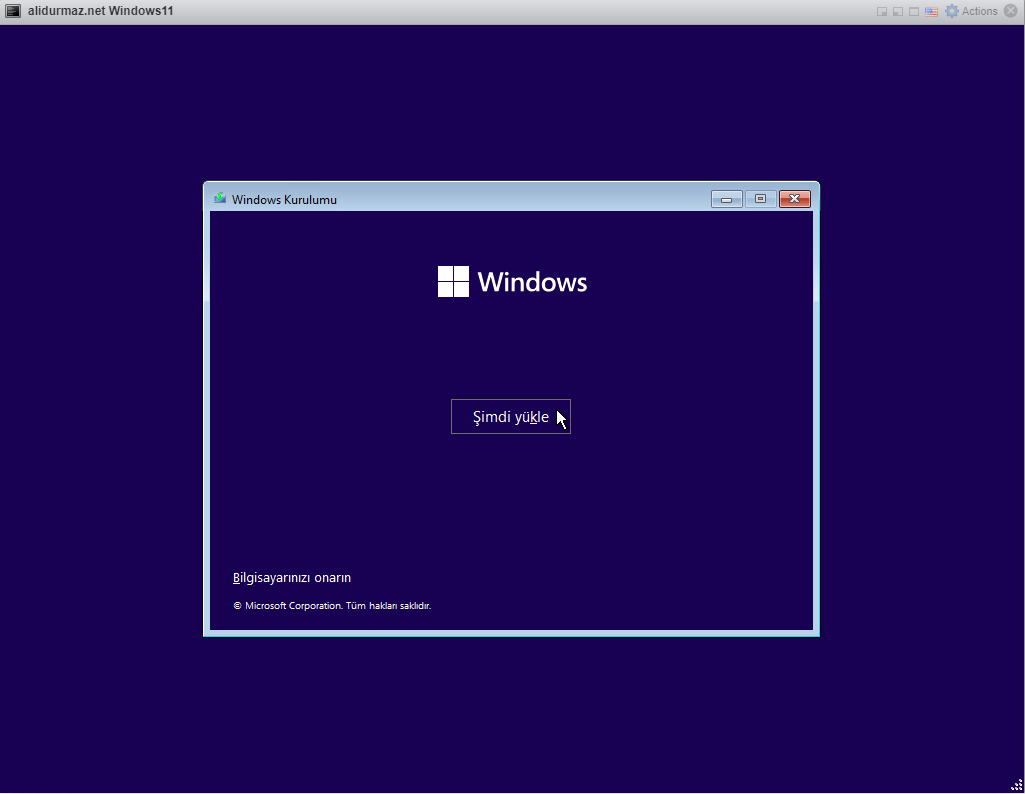
Şimdi yükle seçeneği ile devam ediyoruz.
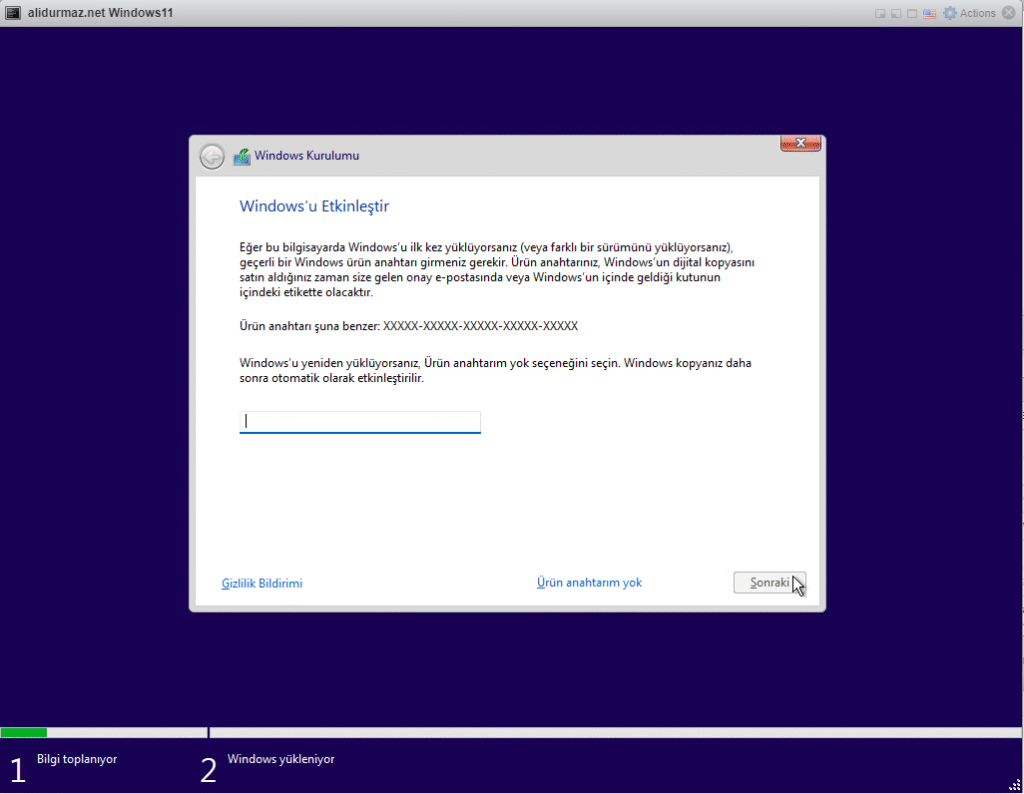
Windows 11 Lisans numaranız var ise serial alanına yazın. Benim herhangi bir lisans numaram olmadığı için Ürün anahtarım yok seçeneği ile devam edeceğim.
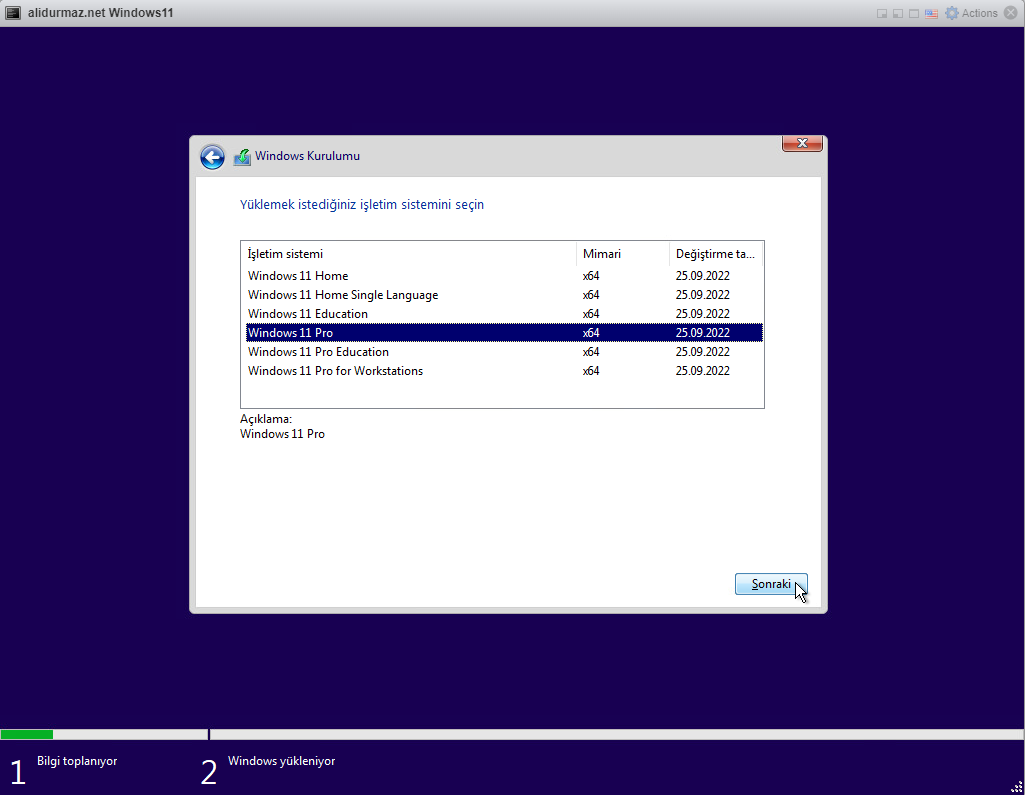
Windows 11 in hangi sürümünü kullanmak istiyorsanız onu seçerek sonraki tuşu ile devam ediyoruz.
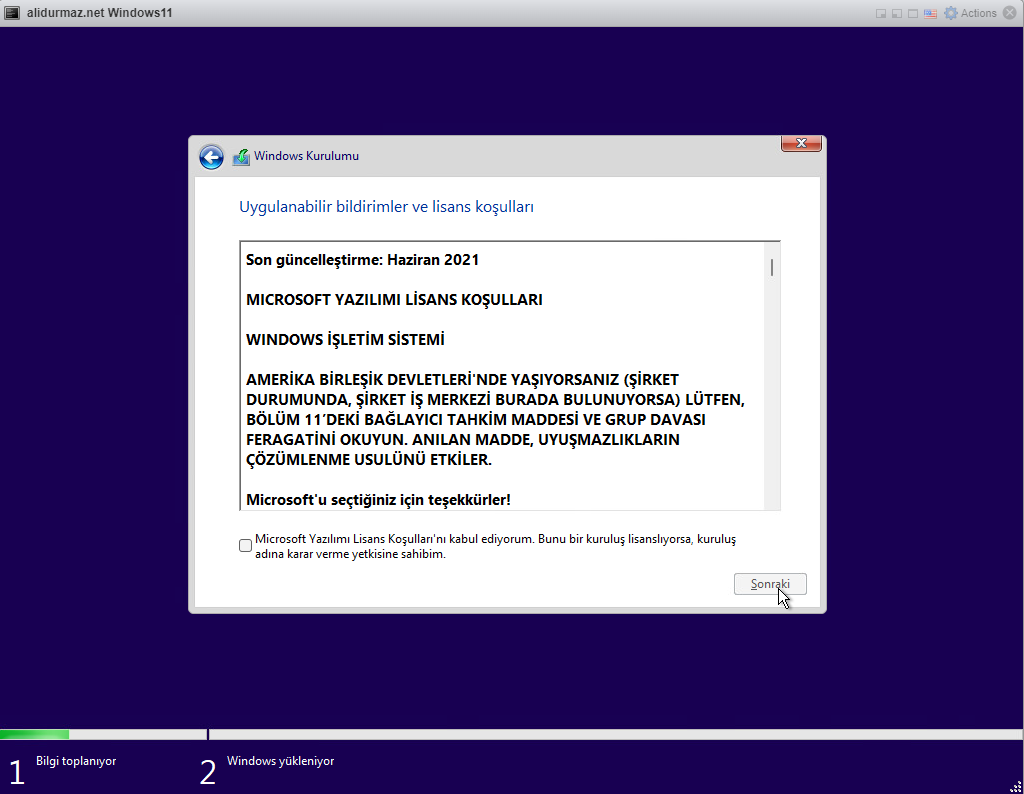
Lisans koşullarını kabul ediyorum yazısına çeltik atarak devam edin.
Kurulum türlerinden özel “gelişmiş” seçin
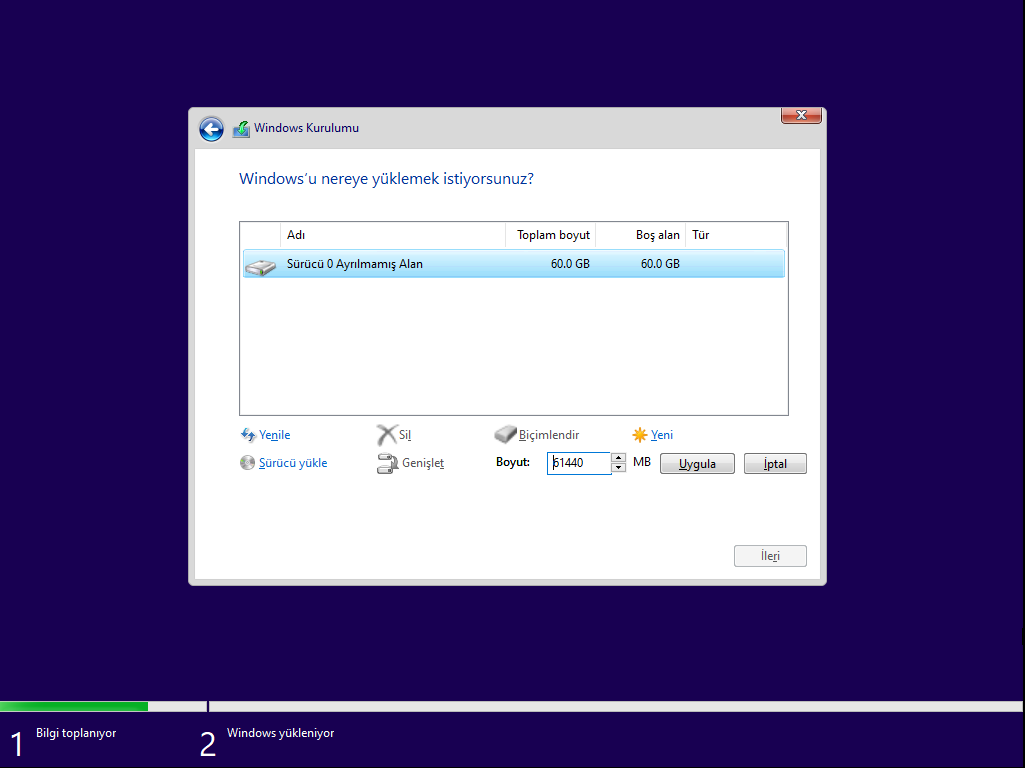
Hard diski tek alan olarak kullanmak istiyorsanız yeni seçeceğini tıklayıp sonrasında uygula tıklamanız yeterli olacaktır.
Eğer hard diski ikiye bölmek istiyorsanız yeni seçeneğini tıklayıp karşımıza çıkan boyut kısmına C – D Boyutlarını vermeniz gerekmektedir 1M 1024kb’dir. 30GB olarak bölmek istediğimizi varsayarsak 30720 yazmanız gerekmektedir.
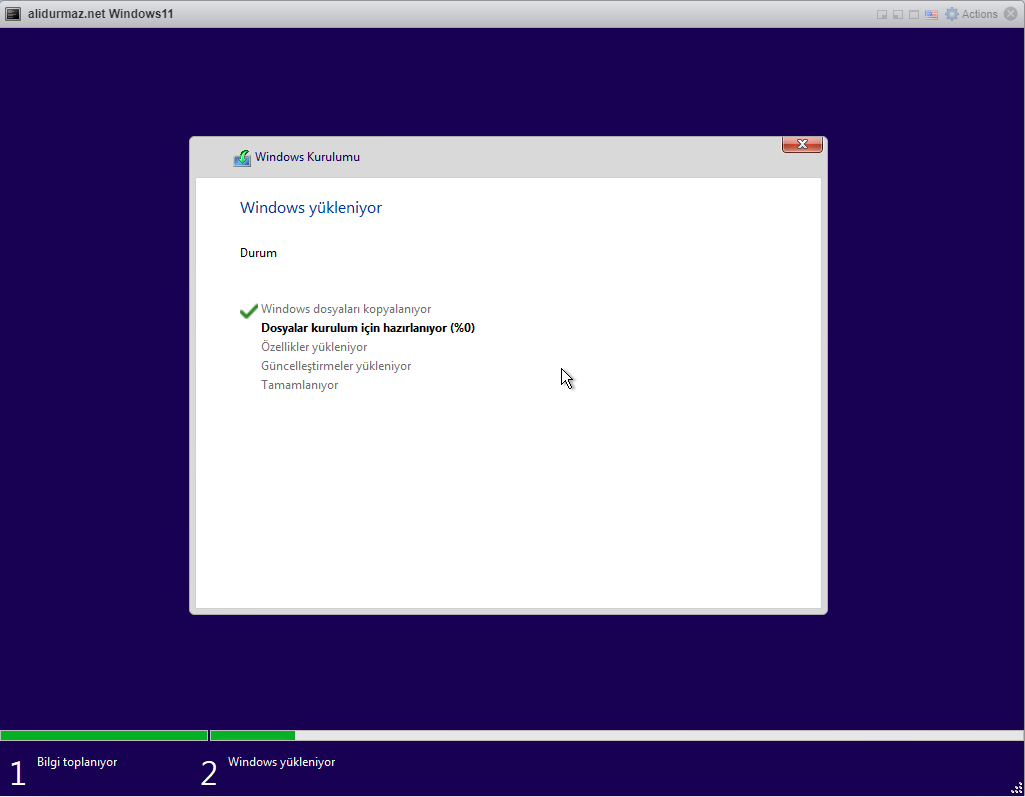
Kurulum işlemine başladı bir üst kısımda Windows 11 kurulmasını istediğiniz bölüme gerekli kurulumu yapıyor.
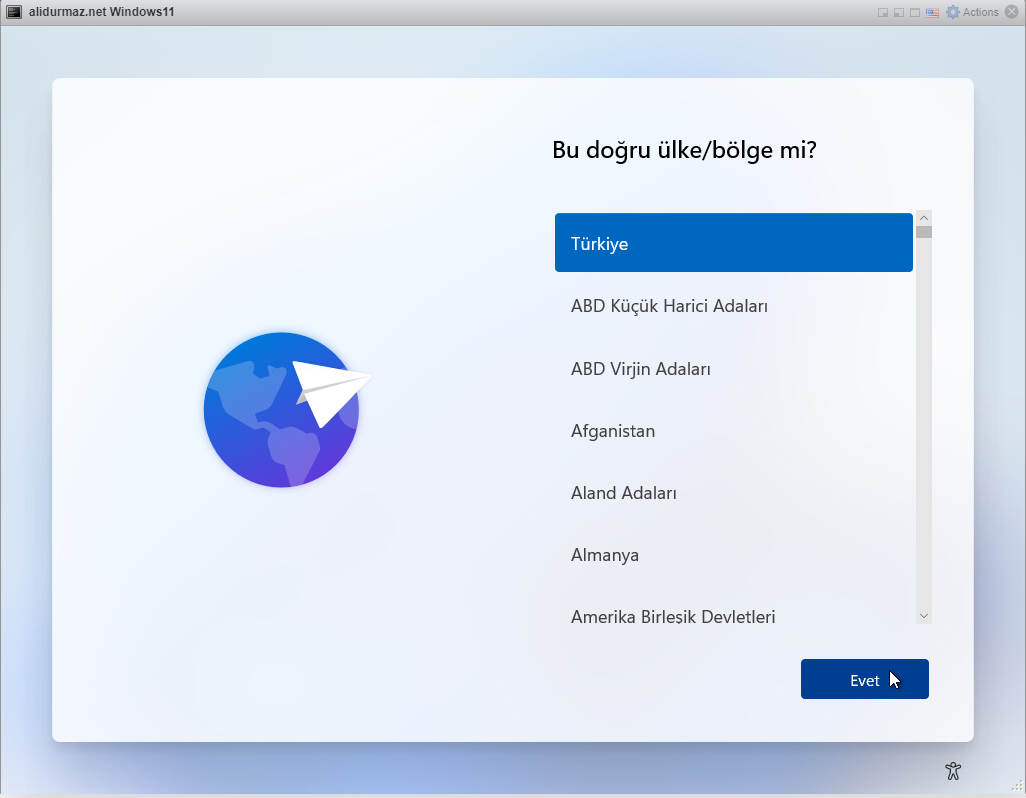
Ülke seçimi yaparak Evet butonu ile devam ediyoruz
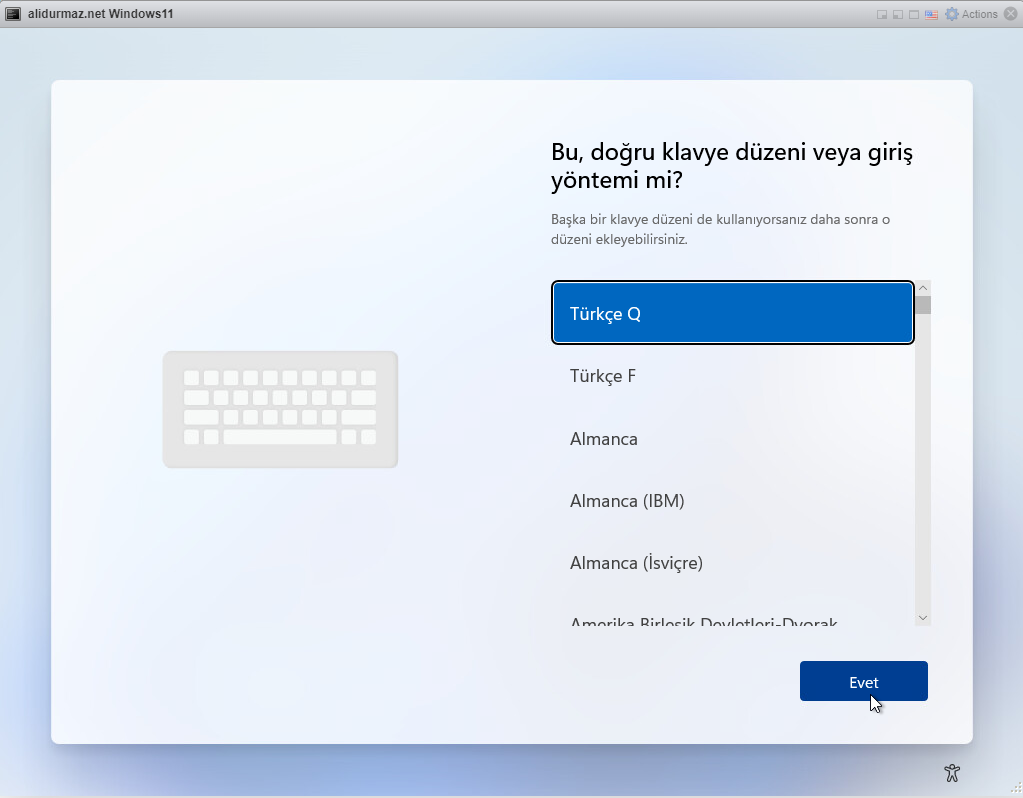
Klavye seçimi yaparak Evet butonu ile devam ediyoruz.
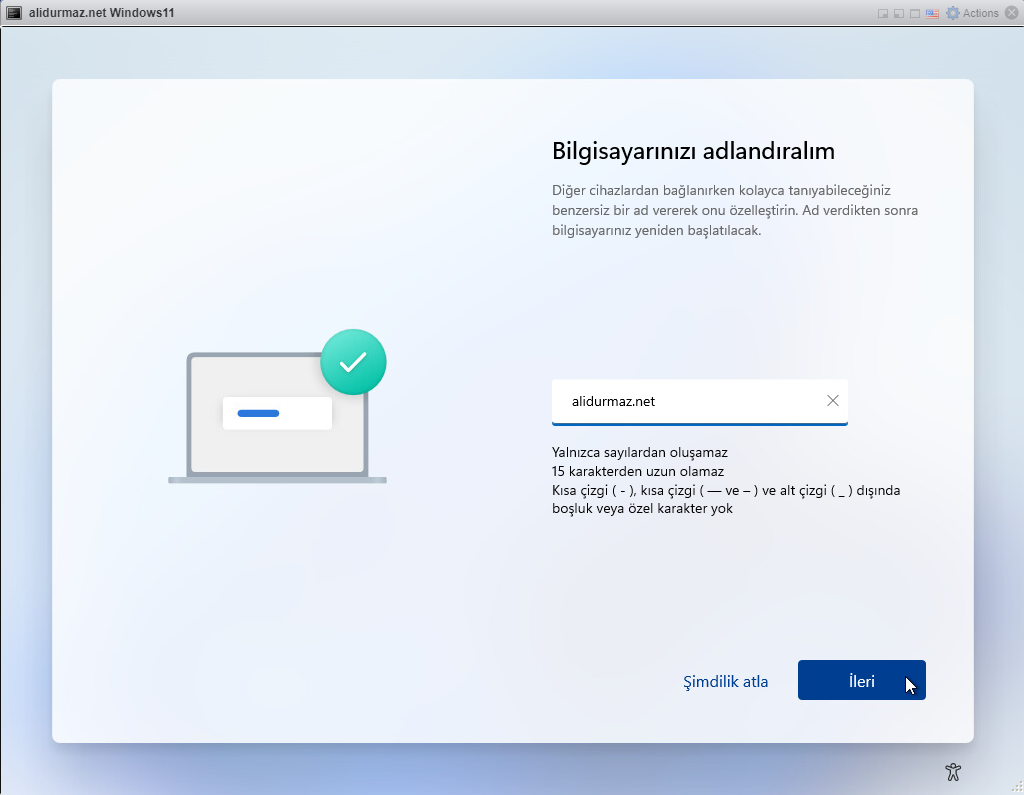
Bilgisayar adı yazarak ileri butonu ile devam ediyoruz.
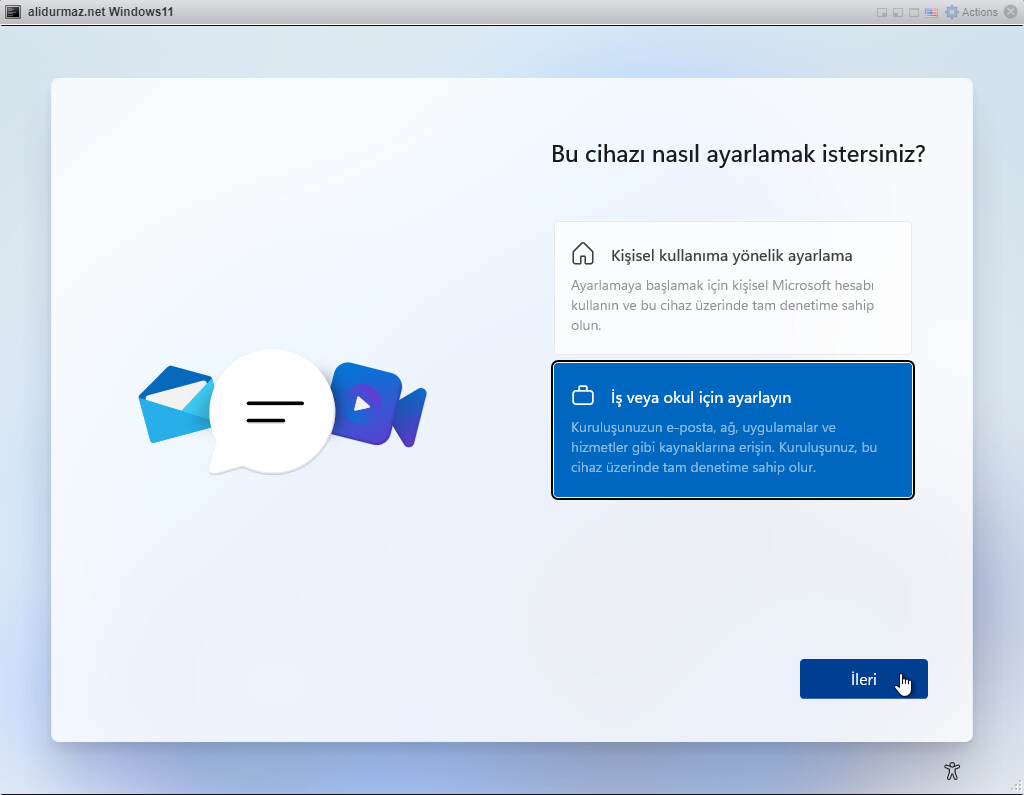
İş veya Okul için ayarlayın seçimi yaparak ileri butonu ile devam edelim.
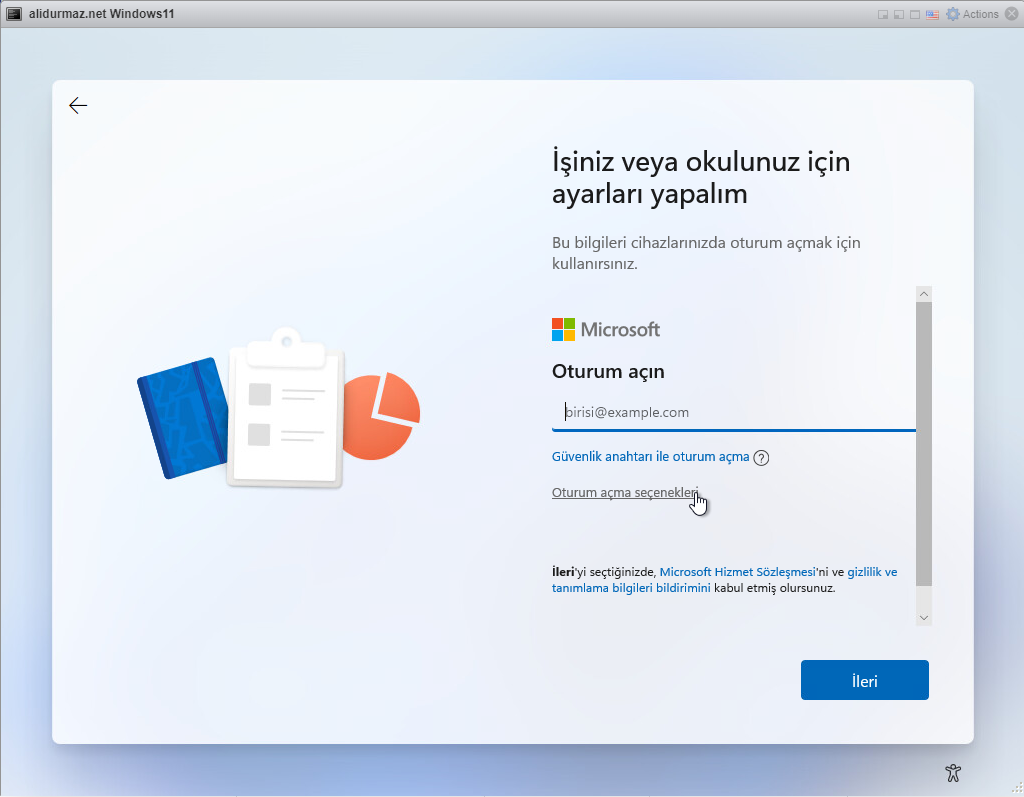
Oturum açma seçenekleri butonunu tıklayarak devam edelim.
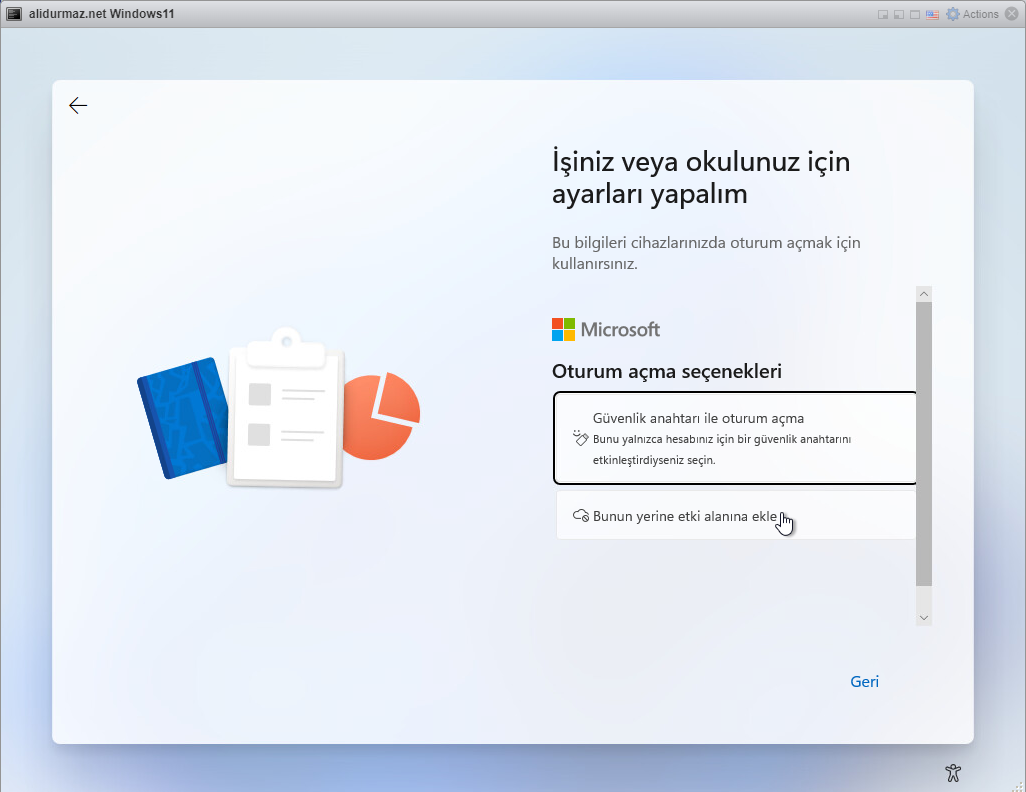
Kurulumda etki alanına eklemeyeceğiz, bir kullanıcı oluşturmamız için bu seçimi yapmanız gerekiyor. Bunun yerine etki alanına ekle seçeneği ile devam edelim.
Bir Kullanıcı adı belirleyerek sonraki butonu ile devam edelim.
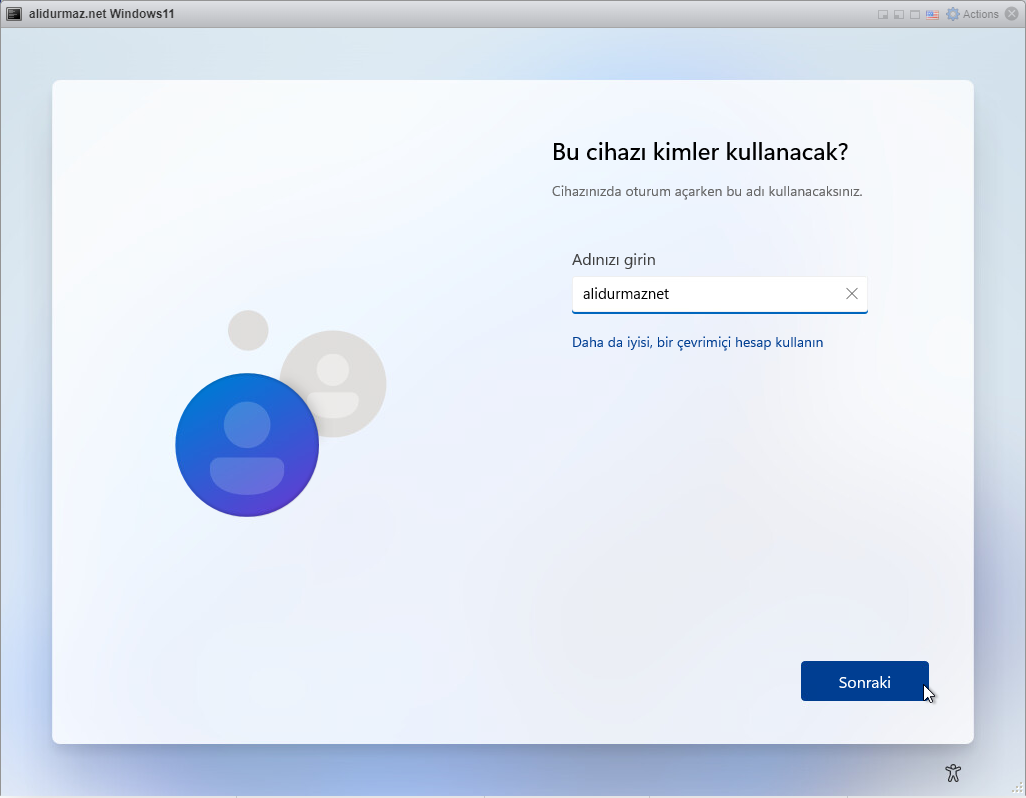
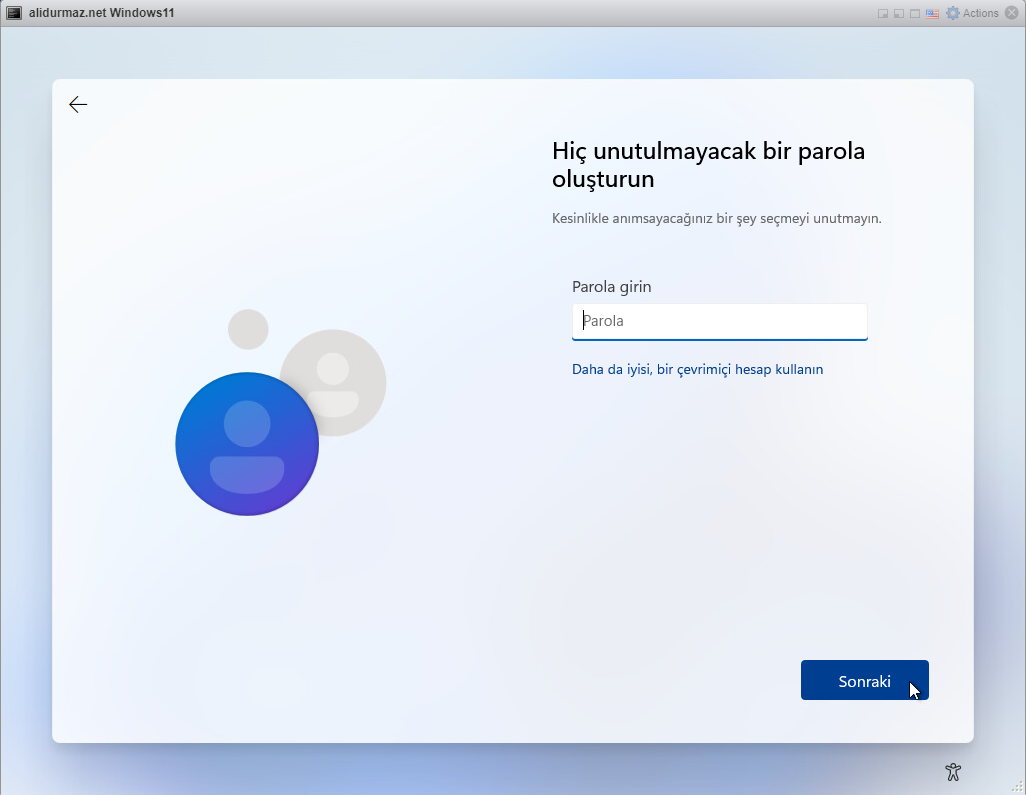
Oluşturduğumuz kullanıcıya parola belirlemek istemiyorsanız boş bırakarak sonraki buton ile devam edelim.
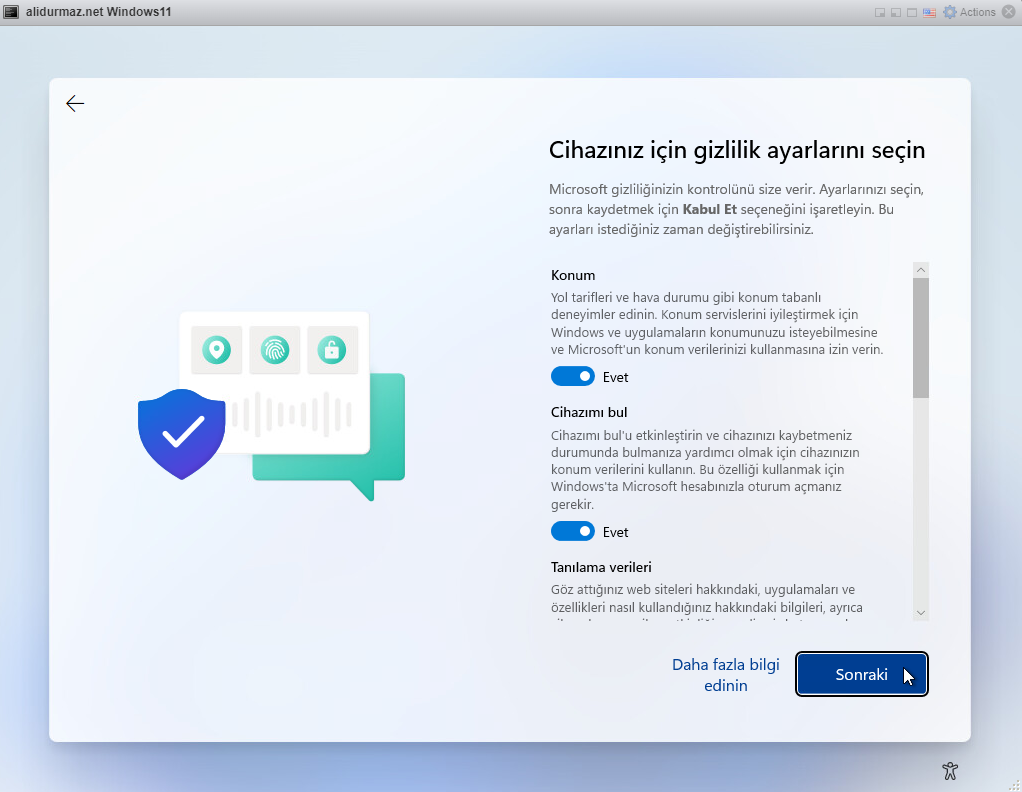
Cihazınız için gizlilik ayarlarını seçin ekranında ayarlarınızı yaparak Sonraki butonu ile devam edelim.
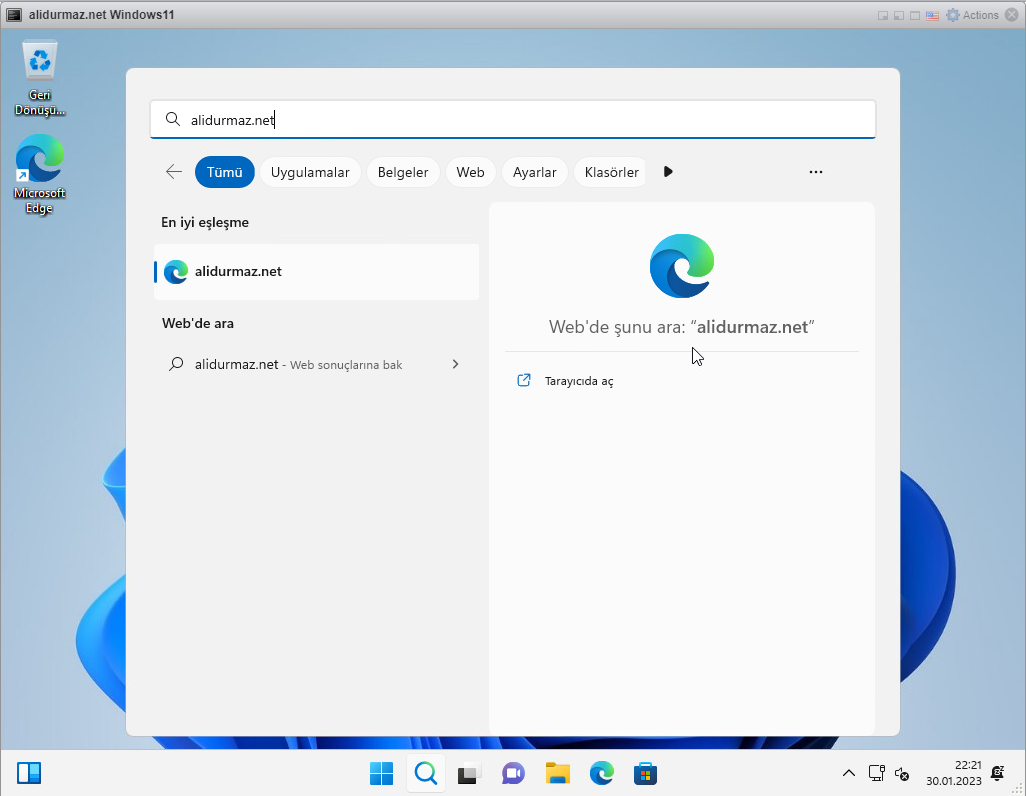
Kurulum işlemi başarıyla tamamlanmış olup Windows 11 oturumu açıldığında masaüstü kullanıcıyı karşılar.
Bir sonraki makalemiz Server 2003 Kurulumunda görüşmek üzere.